Panduan · Channel & Integrasi
Menghubungkan Telegram ke Botmu
Telegram adalah channel paling cepat dipasang — tanpa scan QR, tanpa HP yang harus selalu menyala. Panduan ini menuntunmu dari membuat bot sampai bisa melayani pelanggan.
Untuk siapa panduan ini
Panduan ini untuk semua jenis akun — UMKM (B2C), Bisnis (B2B), dan Pemerintah (B2G). Telegram pas dipakai komunitas, layanan informasi, dan organisasi yang banyak penggunanya aktif di Telegram.
Pakai panduan ini saat: kamu ingin menambah channel Telegram, atau ingin menggantikan layanan informasi manual dengan bot yang menjawab otomatis.
Yang perlu disiapkan
- Aplikasi Telegram di HP atau komputer — untuk berkomunikasi dengan BotFather (asisten resmi Telegram untuk membuat bot).
- Nama dan username untuk botmu — username harus diakhiri kata "bot" (misalnya
tokomelati_bot).
Tidak perlu HP yang selalu menyala atau scan QR — begitu bot terhubung, ia jalan sendiri.
Mengenal halaman Channels
Telegram ditambahkan dari halaman yang sama dengan channel lain: Channels. Di sinilah kamu menambah saluran dan memantau statusnya.
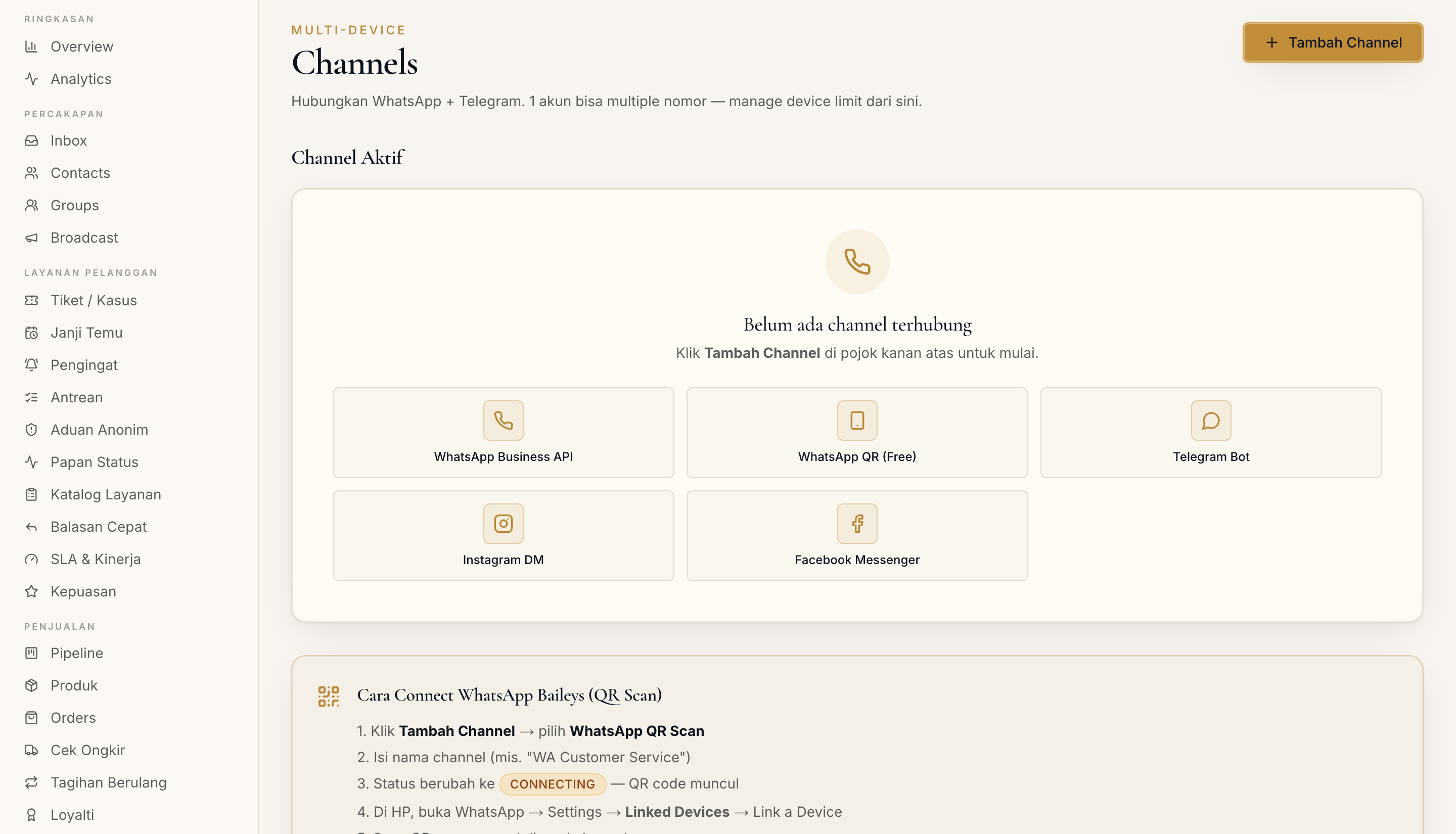
Setiap channel punya indikator status: hijau berarti terhubung dan siap melayani.
Langkah 1 — Buat bot di Telegram lewat BotFather
- Buka aplikasi Telegram, lalu cari kontak @BotFather (akun resmi bertanda centang).
- Mulai obrolan dengan BotFather dan kirim perintah untuk membuat bot baru.
- Ikuti instruksinya: beri nama bot (nama yang dilihat pengguna) lalu username (harus diakhiri kata "bot", misalnya
tokomelati_bot). - Setelah selesai, BotFather mengirim sebuah token — deretan karakter panjang. Salin token itu dan simpan sebentar.
Token bot bersifat rahasia. Siapa pun yang punya token bisa mengendalikan botmu. Jangan bagikan ke siapa pun.
Langkah 2 — Tambahkan channel Telegram di dashboard
- Pada sidebar kiri, buka grup SALURAN & TIM → Channels.
- Klik tombol + Tambah Channel di pojok kanan atas.
- Pilih jenis channel Telegram.
Langkah 3 — Tempel token dan simpan
- Pada kolom yang muncul, tempelkan token dari BotFather. Pastikan disalin utuh, tanpa spasi di awal atau akhir.
- Klik Simpan.
- Sistem otomatis menghubungkan dirinya ke botmu — kamu tidak perlu mengatur apa pun lagi.
- Tunggu sampai status channel menjadi Terhubung.
Cara tahu berhasil
Channel Telegram berhasil tersambung bila:
- Di halaman Channels, channel Telegram-mu berstatus Terhubung (hijau).
- Buka botmu di Telegram (cari username-nya), kirim "halo" — bot membalas berdasarkan Knowledge Base.
- Percakapan itu muncul di menu Inbox.
Setelah itu, link bot (t.me/username_bot) bisa kamu bagikan di media sosial, website, atau brosur — siapa pun yang membukanya bisa langsung bertanya.
Tips
- Sebarkan link bot. Kekuatan Telegram ada di kemudahan berbagi — pasang link
t.me/username_botdi bio Instagram, footer website, dan poster. - Pakai di grup. Botmu bisa dimasukkan ke grup Telegram untuk menjawab anggota — atur izinnya lewat BotFather agar bot bisa membaca pesan grup.
- Simpan token baik-baik. Kalau token bocor, minta BotFather membuat token baru, lalu perbarui di channel.
Masalah umum
- Token ditolak saat disimpan — pastikan token disalin utuh tanpa spasi tersisa. Kalau masih gagal, kemungkinan token sudah dibuat ulang di BotFather — pakai yang terbaru.
- Bot tidak membalas di grup — secara bawaan bot tidak membaca semua pesan grup. Atur izin "Group Privacy" lewat BotFather supaya bot bisa membaca pesan.
Pertanyaan Umum
Token saya ditolak, kenapa?
Pastikan token disalin utuh tanpa spasi di awal/akhir. Kalau masih gagal, kemungkinan token sudah dibuat ulang di BotFather — gunakan yang terbaru.
Bisa dipakai di grup Telegram?
Bisa. Tambahkan bot ke grup, lalu atur izin "Group Privacy" lewat BotFather agar bot bisa membaca pesan grup.
Apakah satu bot Telegram bisa dipakai banyak orang sekaligus?
Bisa. Bot melayani semua pengguna yang chat ke sana secara bersamaan, masing-masing sebagai percakapan terpisah di Inbox.
Perlukah HP selalu menyala seperti WhatsApp QR?
Tidak. Berbeda dengan WhatsApp QR, bot Telegram berjalan mandiri begitu terhubung — tidak bergantung pada HP tertentu.
Bisakah saya mengganti nama bot setelah dibuat?
Nama tampilan bot bisa diubah lewat BotFather kapan saja. Username lebih sulit diubah, jadi pilih username yang tepat sejak awal.
Lihat fitur ini bekerja di industrimu
Lihat bagaimana Telegram dipakai melayani publik di berbagai bidang.